
生成後、カスタム指示欄に修正指示を入力することで、部分的な修正生成が可能です。
(本文修正については、編集ボタンから手動で変更もできます)
修正方法
①カスタム指示欄に修正指示を入力
②修正ボタンをクリック
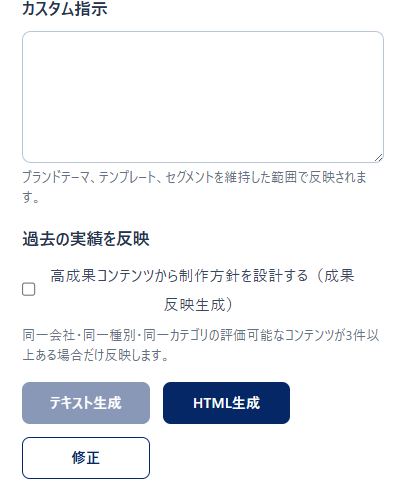
こんなときに使います
- 見出しをもう少し強い表現にしたい
- H1タイトルの文字色を変えたい
- 文章を短くしたい
- BtoB向けの表現に調整したい
- 特定の訴求を強めたい
- CTAの文言を変更したい
- セクションの順番や構成を変更したい
- 日本語表現の違和感を修正したい
- 指定した内容を追加・削除したい
指示例
見出しを変更する
修正前
コンテンツ制作を効率化します
カスタム修正
制作時間を削減できることが、より伝わる見出しに変更してください。
修正イメージ
コンテンツ制作にかかる時間を、もっと短く。
文章を短くする
カスタム修正
このセクションの本文を、意味を変えずに半分程度の長さにしてください。
長すぎる説明文や、情報量を抑えたい箇所の調整に使用できます。
訴求内容を変更する
カスタム修正
AI生成そのものではなく、制作工数の削減を中心に訴求してください。
同じ内容でも、強調するポイントを変更できます。
ターゲットに合わせて表現を変える
カスタム修正
マーケティング担当者向けではなく、マーケティング部門の責任者向けの表現に変更してください。
対象読者に合わせて、言葉遣いや訴求の切り口を調整できます。
CTAを変更する
修正前
詳しくはこちら
カスタム修正
資料ダウンロードにつながるCTAだとわかる表現に変更してください。
修正イメージ
ARROZの詳しい資料をダウンロード
内容を追加する
カスタム修正
このセクションに、ブランド表現を統一できる点を追加してください。
現在の内容を残したまま、必要な情報を追加できます。
内容を削除する
カスタム修正
コスト削減についての記述は削除してください。
不要な訴求や表現だけを取り除くこともできます。
構成を変更する
カスタム修正
「課題 → 解決方法 → メリット」の順番になるように、このセクションを再構成してください。
文章だけでなく、情報の並び方も修正できます。
指示は具体的に書くほど反映しやすくなります
「いい感じに直して」のような指示でも修正できますが、変更したいポイントを具体的に指定すると、意図に近い結果になりやすくなります。
たとえば、
曖昧な指示
もっと良くしてください。
よりも、
具体的な指示
見出しを短くし、制作工数を削減できるメリットが最初に伝わる表現に変更してください。
のように、どこを・どのように変更したいかを指定するのがおすすめです。
修正したくない内容も指定できます
残したい表現や、変更してほしくない情報がある場合は、その内容も指示できます。
例
製品名と料金に関する記述は変更せず、本文だけを読みやすくしてください。
見出しはそのままにして、本文だけを短くしてください。
数値や固有名詞は変更しないでください。
このように指定することで、必要な部分だけを修正できます。
カスタム指示を入力する時のコツ
1つの指示に複数の目的を詰め込みすぎない
目的が多いと、どれを優先すべきか曖昧になります。
必須事項と任意事項を分ける
「必ず入れる内容」と「できれば入れたい内容」を分けると安定します。
抽象語だけで指示しない
「魅力的に」「いい感じに」だけではなく、何をどう見せたいか具体化します。
専門用語や固有名詞は正確に入力する
製品名、機能名、業界用語などは省略せず正確に記載します。
ネガティブ指示だけにしない
「〜しないで」だけではなく、「〜のようにしてください」と望む形も書きます。
参照情報と指示を混同しない
URLやPDFは情報源、入力欄の指示は生成方針として分けます。
一度に大きく直そうとしない
意図とずれた場合は、目的・対象者・訴求内容など、ずれた部分を絞って修正して再生成します。