
1.プレスリリース生成
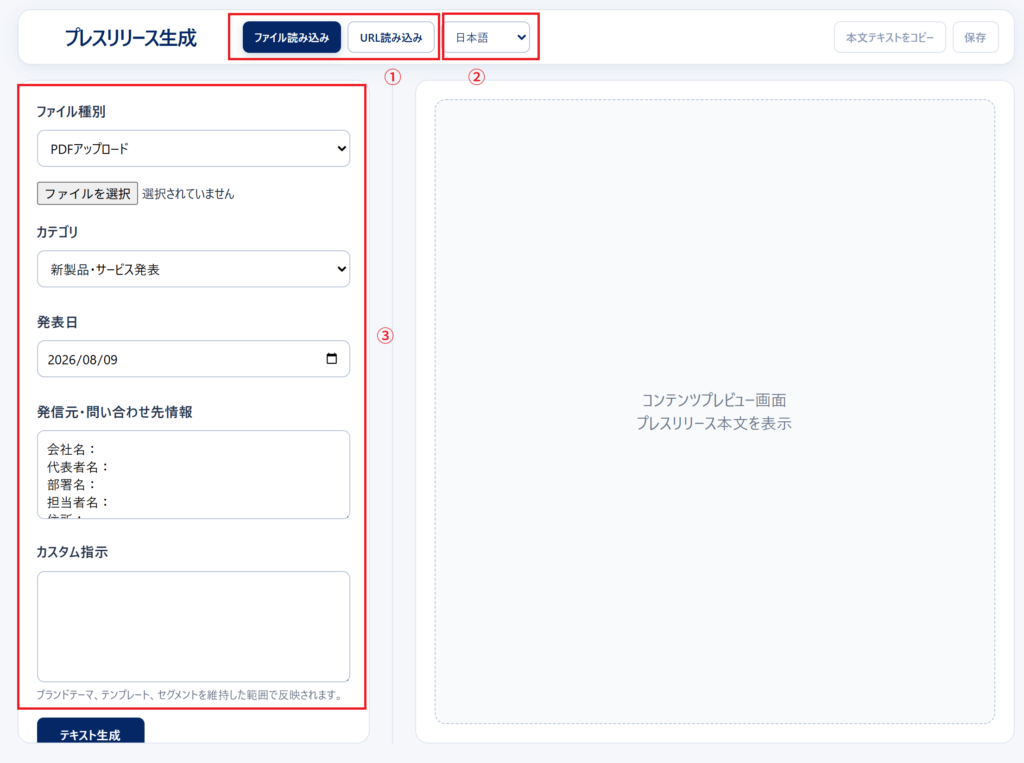
①「ファイル読み込み」「URL読み込み」を選択
製品・サービスページ、などのURL・ファイルを指定して、その内容を生成元として利用できます。
※ファイル読み込みは、PDFか、過去に生成した保存済みコンテンツを利用できます。
Word、PowerPointなどは、ファイル→エクスポート→PDF保存にて、PDF化してから読み込みをしください。
※URL読み込みは、主な参照URLと補足URLを最大2件まで指定できます。
URLを変更した場合は、再度「URLを読み取る」を実行してください。
ARROZは入力されたURL・ファイルの内容を読み取り、ページタイトル、本文、見出し、製品情報などを抽出します。ページの構成によっては、通常の読み取りに加えてブラウザー表示や画像解析を使用します。
読み取りについて
・同じURLの読み取り結果は、会社単位で24時間保存されます。
・24時間以内に同じURLを利用した場合は、保存された読み取り結果を利用します。
・URLの読み取りに失敗した場合は利用回数に計上されません。
・キャッシュされた読み取り結果の利用も重複して計上されません。
・「再読み取り」を実行して新たに取得した場合は、利用回数に計上されます。
読み取れないページ
以下のようなページは読み取れない場合があります。
・ログインが必要なページ
・CAPTCHAが表示されるページ
・アクセス制限されているページ
・ページが存在しない場合
・対象サイト側で一時的なエラーが発生している場合
・ARROZが安全に取得できないと判断したURL
ARROZは、対象ページ上で購入、申込、送信、ログインなどの操作は行いません。
セキュリティ
URLは安全性を確認したうえで読み取ります。取得したページは情報源としてのみ利用し、ページ内に記載された指示や命令には従いません。
また、読み取り時の生HTML、Cookie、認証情報は保存せず、抽出したテキストと必要なメタ情報のみを保存します。
②言語選択
生成されるコンテンツの言語が、日本語か英語を選択します。
③画面左側の入力欄に必要事項を選択・入力
発表日:
プレスリリース本文内に入れる、発表日
カテゴリ:
下記選択肢から選択ができます。ぴったりと当てはまるものがない場合、近しいものを選択してください。
・新製品・サービス発表
・コーポレート発表
・調査結果・研究結果に関する発表
・イベント・キャンペーン開催
発信元・問い合わせ先情報:
プレスリリース本文内に入れる、必要情報を入力してください。
カスタム指示:
自由に指示ができます。入れてほしい文言の指示も可能です。
③コンテンツを生成
「テキスト生成」をクリックします。
プレスリリース生成では、テキスト生成のみとなります。
2.コンテンツの確認・修正
生成された原稿が画面右側のプレビュー画面に表示されます。
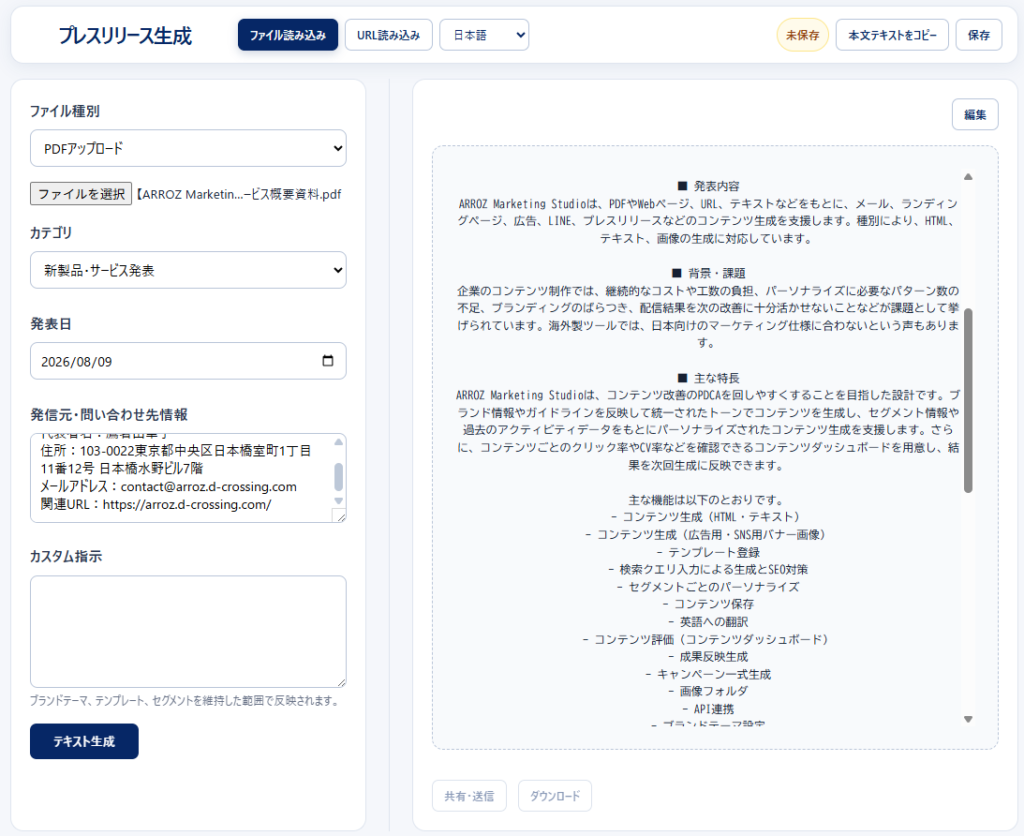
編集ボタンをクリックすることで、手動での修正が可能です。
また、カスタム指示欄に修正指示を入れて、「修正」をクリックすると、リライトすることができます。
生成結果は、カスタム指示欄に修正内容を入力して再生成できます。
リライトを実行した場合も、コンテンツ生成1回として利用回数にカウントされます。
3.全文コピー・Wordファイルでダウンロード
保存後に、テキストコピー及び.docsでのダウンロードが可能です。
また、事前に連携設定をしておくことで、Slackへの送信が可能です。