
Teams連携とは?
Teams連携では、ARROZで保存したコンテンツを、指定したTeamsチャンネルへ共有できます。
共有時には、コンテンツのタイトル、コンテンツ種別、識別コード、本文プレビュー、ARROZ上のコンテンツURLがSlackへ投稿されます。
また、承認ワークフロー機能有効時には、Teamsの指定チャネルへ承認依頼のリンクが送信できます。
※Slack連携は、BusinessまたはAPI連携が有効なCustomプランで利用できます。
Teams側の事前準備
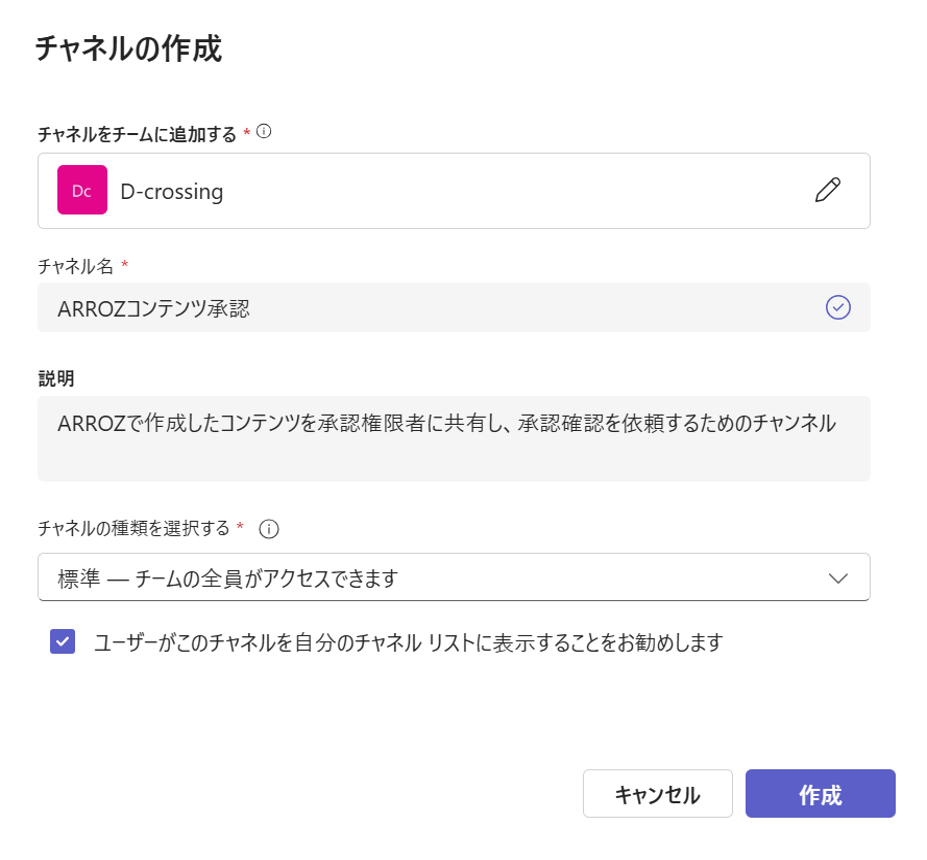
Teams連携を利用するには、送信先となる対象チャネルとPower Automateワークフローを、事前に作成しておく必要があります。
例)チャネルの作成
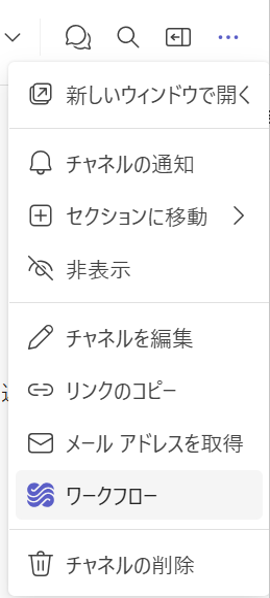
例)ワークフローの作成
チャネルの右上にある … をクリックし、ワークフローを選択
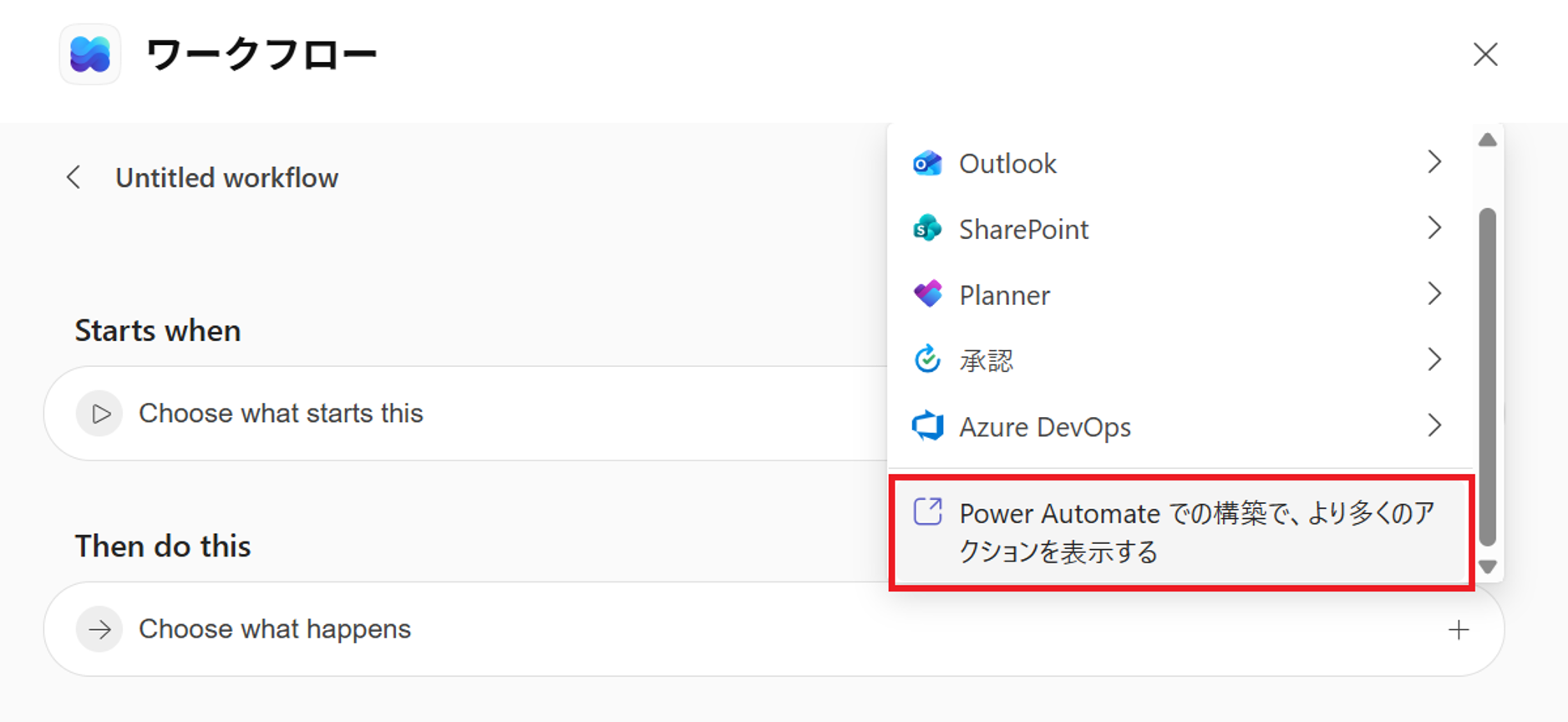
Power Automateを選択
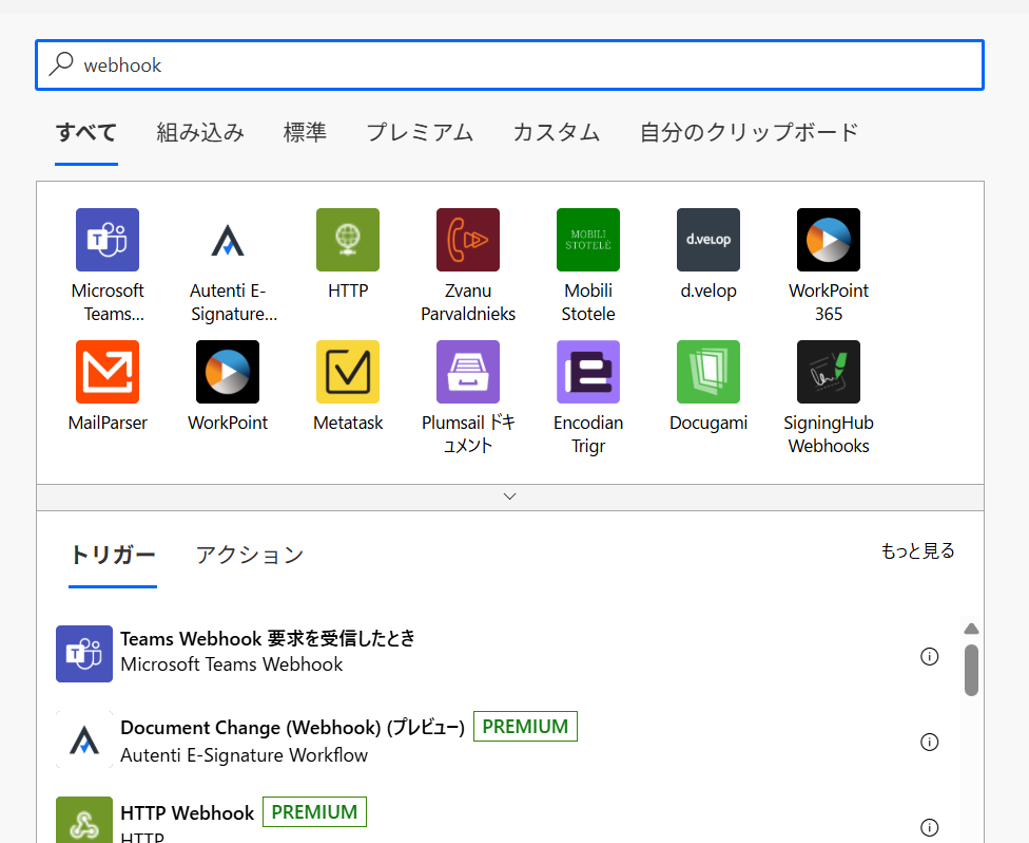
トリガーは、「「Teams Webhook 要求を受信したとき(When a Teams webhook request is received)」を選択。
Who can trigger the flow?は、anyoneを選択。
フローは、「チャットまたはチャネルにカードを投稿する」を選択。
投稿先は「チャネル」。チーム・チャネル名は任意のものを選択。
アダプティブカードは、「式」を選択して、以下を入力。
first(triggerBody()?[‘attachments’])?[‘content’]
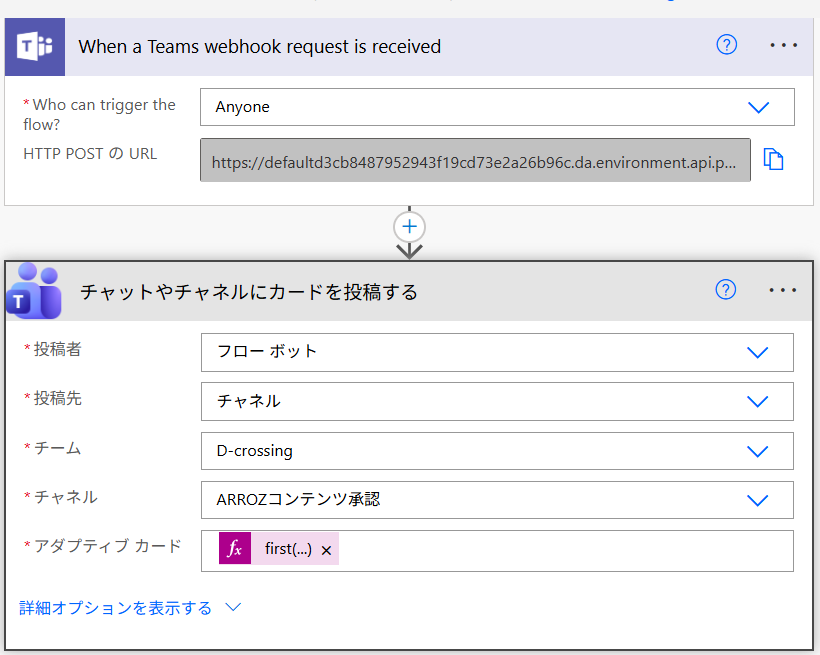
保存後、HTTP POSTのURLが生成されるので、それをコピーしておく。
ARROZとTeamsを接続する
- ARROZの「設定・契約」→「API連携設定」を開きます。
- 「Microsoft Teams」を選択します。
- 「新規接続を追加」をクリックします。
- 設定画面で、コピーしておいたURLを入力し、接続を有効にするにチェックを入れて保存。
- 接続テストをクリックし、Teamsへテスト送信されることを確認
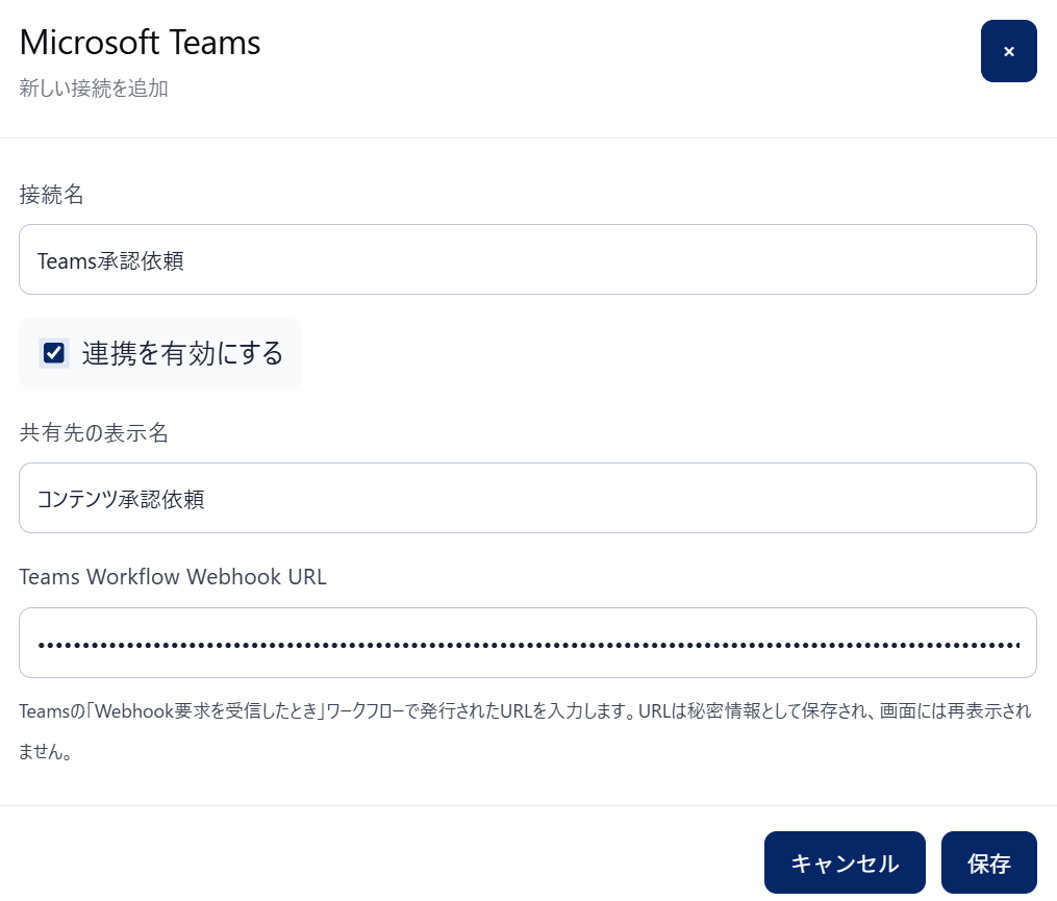
接続テストではAPIを使用するため、月間API利用回数にカウントされます。
Teamsへコンテンツを共有する
- ARROZで対象コンテンツを保存します。
- 生成結果または保存済みコンテンツからTeamsへの共有を選択します。
- 表示された接続先とチャネルを確認します。
- 「共有する」をクリックします。
- Teamsの対象チャネルで投稿内容を確認します。
Temasには主に次の情報が共有されます。
- コンテンツタイトル
- コンテンツ種別
- コンテンツ識別コード
- 本文プレビュー
- ARROZ上の保存済みコンテンツへのURL
Temasへの共有は、コンテンツそのものをSlackへ移行する機能ではありません。
ARROZ上のコンテンツをチーム内で確認・共有するために利用します。
Teamsへ投稿できない場合
投稿に失敗する場合は、次の内容を確認してください。
- ワークフローが本ページと同じ内容になっているか
- Power Automateのフローが有効になっているか?保存済みか?
- 投稿先のTeam/Channel指定が正しいか?
- プライベートチャネルになっていないか?
- フロー所有者のMicrosoft 365アカウントやTeams接続が無効・期限切れになっていないか?
接続を変更・削除する場合
Teamsの接続を変更する場合は、接続テストを再実行してください。
不要になった接続はARROZから削除できます。
接続を削除しても、すでに投稿されたメッセージはTeams側に残ります。不要な投稿はTeams上で削除してください。