
ユーザー管理では、同じ会社でARROZを利用するユーザーの招待、権限変更、利用停止、全端末ログアウト、MFAリセットなどを管理できます。
ユーザー管理を利用できるのは管理者のみです。
ユーザー管理を開く
- 「設定・契約」を開きます。
- 「ユーザー管理」を選択します。
ユーザー管理画面では、各ユーザーの名前、メールアドレス、権限、ステータス、アカウント作成日時、最終ログイン日時、招待期限などを確認できます。
ユーザーの権限
ARROZでは、次の権限を設定できます。
| 設定 | 内容 |
|---|---|
| 管理者 | 設定・契約メニューを利用できます。管理者はMFAの登録が必要です。 |
| コンテンツ制作者 | コンテンツ生成やコンテンツ管理など、通常の機能を利用できます。 |
| コンテンツ運用担当 | コンテンツ生成や編集は行えません。保存コンテンツやアセットファイルの閲覧・ダウンロード・外部送信・公開URL発行が行えます |
| コンテンツ承認権限 | 3つのどのロールにも付与でき、承認依頼された保存コンテンツと画像/アセットの承認・返却ができます。 |
最後の有効な管理者を一般ユーザーへ変更したり、利用停止にしたりすることはできません。
コンテンツ承認ワークフロー機能をONにする場合、承認権限を持つ有効なユーザーが1人以上必要です。
承認権限は、管理者・一般ユーザーのどちらにも付与できます。
承認ワークフローが有効な場合、最後の有効な承認者から承認権限を外したり、そのユーザーを利用停止にしたりすることはできません。
承認依頼を受けたコンテンツを承認・返却できるのは、次の条件を満たすユーザーです。
-
- 有効なユーザーである
-
- 承認権限が付与されている
-
- 有効なユーザーである
権限表
| 機能 | 管理者 | コンテンツ制作者 | コンテンツ運用担当 |
|---|---|---|---|
| ダッシュボード閲覧 | 可 | 可 | 可(閲覧のみ) |
| コンテンツ生成メニュー・生成画面 | 可 | 可 | 表示・アクセスとも不可 |
| 保存コンテンツの一覧・詳細・プレビュー | 可 | 可 | 可(閲覧のみ) |
| 保存コンテンツ本文・件名・HTML・管理用属性の編集 | 可 | 可 | 不可 |
| 保存コンテンツのダウンロード・外部送信 | 可 | 可 | 可 |
| 保存コンテンツの本文・件名コピー | 可 | 可 | 可 |
| 保存コンテンツの承認依頼 | 可 | 可 | 不可 |
| 保存コンテンツの承認・返却 | 承認権限がある場合 | 承認権限がある場合 | 承認権限がある場合 |
| 画像/アセットファイルの一覧・詳細・プレビュー | 可 | 可 | 可(閲覧のみ) |
| 画像/アセットファイルのダウンロード・公開URL発行・停止 | 可 | 可 | 可 |
| 画像/アセットファイルの外部サービス送信 | 可 | 可 | 不可 |
| 画像/アセットファイルの新規登録・差し替え・削除・属性編集 | 可 | 可 | 不可 |
| 画像/アセットファイルの承認・返却 | 承認権限がある場合 | 承認権限がある場合 | 承認権限がある場合 |
| 生成設定、テンプレート、セグメント、API連携設定 | 可 | 現行仕様どおり | 不可 |
| ユーザー、会社、契約、セキュリティ設定 | 可 | 不可 | 不可 |
管理者がアクセスできる「設定・契約メニュー」
・ユーザー管理
・ブランドテーマ設定
・セグメント管理
・テンプレート管理
・API連携設定
・法令・業界表現ルール設定
・承認ワークフロー設定
・契約内容確認
・監査ログ
・サポート
ユーザーのステータス
ユーザーには次のステータスがあります。
| ステータス | 内容 |
|---|---|
| 招待済み | 招待メールを送信済みで、初回登録が完了していない状態です。 |
| 有効 | ログインしてARROZを利用できる状態です。 |
| 利用停止 | ログインとARROZの利用を停止している状態です。 |
「招待済み」と「有効」のユーザーは契約ユーザー数に含まれます。
ユーザーを利用停止すると契約ユーザー数の枠が空き、利用再開すると再び契約ユーザー数に含まれます。
ユーザーを招待する
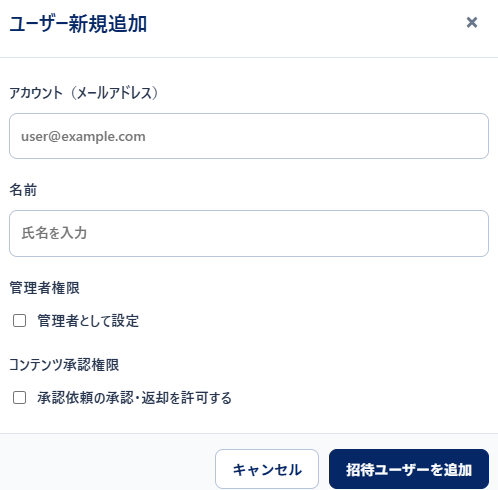
- 「ユーザー管理」で「新規追加」を選択します。
- メールアドレスと名前を入力します。
- 管理者権限の有無を設定します。
- 必要に応じてコンテンツ承認権限を設定します。
- 「招待ユーザーを追加」を選択します。
招待されたユーザーにはメールが送信されます。
対象者が招待メールからパスワードを設定し、初回ログインを完了するとステータスが「有効」になります。
契約プランのユーザー数上限に達している場合、新しいユーザーを招待することはできません。
招待メールの再送・取り消し・ユーザー情報の変更
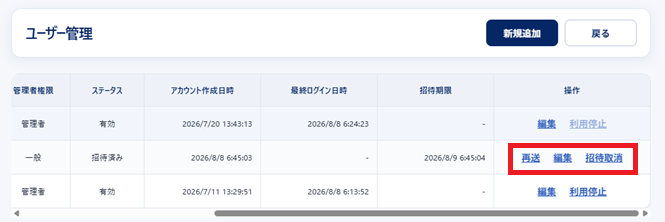
招待メールを再送する
招待期限が切れた場合や、招待メールが届かなかった場合は、ユーザー一覧から「再送」を選択します。
新しい招待メールが送信されます。
招待メールの送信だけに失敗した場合でも招待情報は残るため、新しくユーザーを作り直す必要はありません。「再送」を利用してください。
招待を取り消す
初回登録前のユーザーは「招待取消」で招待を取り消せます。
招待を取り消すと、そのユーザーの未使用アカウントと招待情報が削除されます。
すでに初回登録を完了したユーザーは、ユーザー管理から削除せず、必要に応じて「利用停止」を使用します。
ユーザー情報を変更する
ユーザー一覧から「編集」を選択すると、次の項目を変更できます。
- 名前
- 管理者権限
- コンテンツ承認権限
既存ユーザーのメールアドレスは変更できません。
別のメールアドレスを使用する場合は、新しいユーザーとして招待してください。
管理者権限を変更した場合、対象ユーザーは現在のセッションが失効し、新しい権限でログインし直す必要があります。
ユーザーを利用停止する
ユーザー一覧から「利用停止」を実行すると、そのユーザーはARROZへログインできなくなります。
退職者や長期間利用しないユーザーなどに使用します。
自分自身を利用停止することはできません。
利用停止したユーザーの過去の作成履歴や監査記録は保持されます。
ユーザーを利用再開する
利用停止中のユーザーは「利用再開」で再び利用可能にできます。
利用再開できるのは、契約ユーザー数に空きがある場合のみです。
利用再開すると、そのユーザーは再び契約ユーザー数に含まれます。
全端末からログアウトさせる
「全端末ログアウト」を実行すると、対象ユーザーが利用している既存セッションを失効させます。
次のような場合に利用できます。
- 利用端末を紛失した
- 退職などにより利用を停止する
- 認証情報が漏えいした可能性がある
実行後、対象ユーザーはすべての端末で再ログインが必要になります。
全端末ログアウトを実行しても、パスワードやMFAの登録内容そのものは変更されません。
管理者のMFAについて
管理者は、認証アプリを使用したMFAの登録が必要です。
スマートフォンの変更や紛失などによって登録済みの認証アプリを利用できなくなった場合は、MFAリセットを行います。
認証アプリを新しいスマートフォンへインストールしただけでは、以前のMFA設定が引き継がれない場合があります。
別の管理者がいる場合
会社内に別の管理者がいる場合は、その管理者からMFAをリセットできます。
- 社内手順に従って対象者の本人確認を行います。
- 別の管理者が「ユーザー管理」を開きます。
- 対象となる管理者の「MFAリセット」を選択します。
- 対象者へMFAリセット通知メールが送信されます。
- 対象者が次回ログイン時に新しい認証アプリを登録します。
MFAリセットを実行すると、登録済みのMFA設定と既存セッションが失効します。
管理者が自分自身のMFAをリセットすることはできません。
別の管理者がいない場合
会社内にMFAリセットを実行できる別の管理者がいない場合は、ARROZサポートへ連絡します。
- ログイン画面のMFA入力画面から「認証アプリを利用できない方」を開きます。
- カスタマーポータルからARROZサポートへ連絡します。
- ARROZサポートが契約情報、会社情報、対象管理者などを確認します。
- 確認完了後、MFA復旧処理を行います。
- 通知メールを確認し、次回ログイン時に新しい認証アプリを登録します。
メールアドレスとパスワードのみでMFAを自動解除する機能はありません。
MFAリセット通知について
MFAリセットを行うと、対象ユーザーへメールで通知されます。
通知には、MFA設定と既存セッションが失効したことが記載されます。
自分で依頼していないMFAリセット通知を受け取った場合は、support@arroz.d-crossing.comへ連絡してください。
ユーザー一覧をCSVで出力する
ユーザー管理画面の「エクスポート」から、ユーザー情報をCSV形式でダウンロードできます。
CSVには画面上で確認できるユーザー情報が含まれますが、次のような認証情報は含まれません。
- パスワード
- MFAの認証情報
- セッショントークン
ユーザー管理の操作履歴
ユーザー管理で行った主な操作は監査ログへ記録されます。
記録対象には次の操作が含まれます。
- ユーザー招待
- 招待メールの再送
- 招待の受諾
- 名前や権限の変更
- 管理者/一般の変更
- 利用停止・利用再開
- 全端末ログアウト
- MFAリセット
- 未使用招待の取消
監査ログの確認方法については「監査ログ」を参照してください。
ユーザー管理時の注意事項
- 自分自身の管理者権限解除、利用停止、招待取消、MFAリセットはできません。
- 最後の有効な管理者は、一般ユーザーへの変更や利用停止ができません。
- 契約ユーザー数を超える新規招待や利用再開はできません。
- 既存ユーザーのメールアドレスは変更できません。
- 有効化済みのユーザーは削除せず、利用停止で管理します。