
1.広告生成
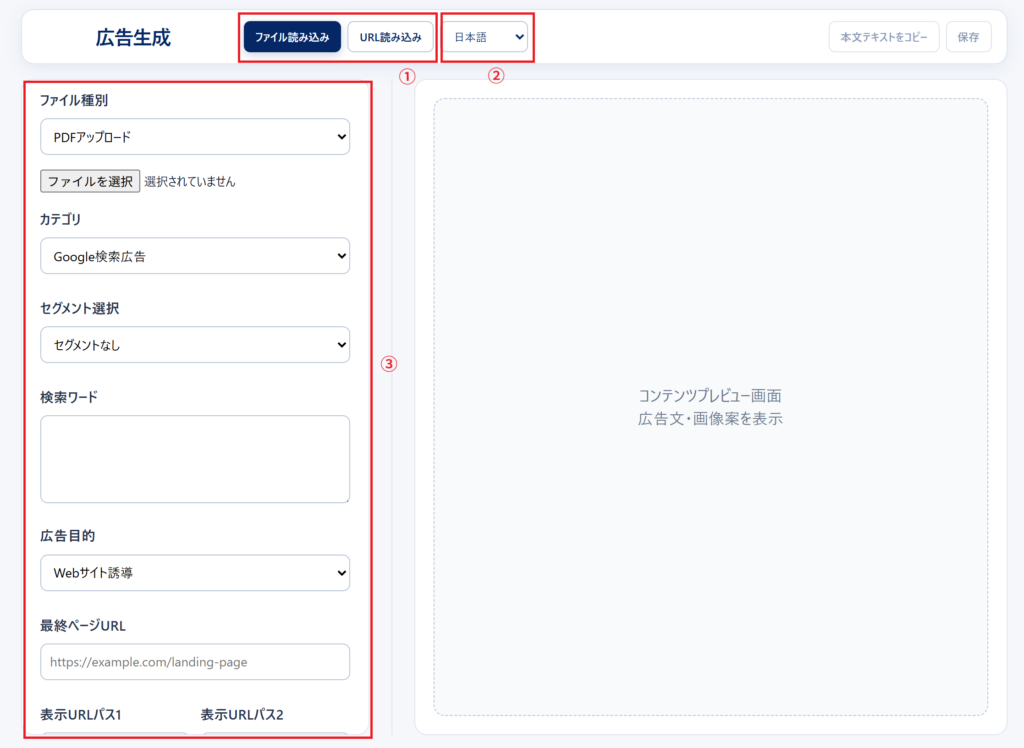
①「ファイル読み込み」「URL読み込み」どちらかを選択
製品・サービスページ、ブログ、記事などのURL・ファイルを指定して、その内容を生成元として利用できます。
※ファイル読み込みは、PDFか、過去に生成した保存済みコンテンツを利用できます。
Word、PowerPointなどは、ファイル→エクスポート→PDF保存にて、PDF化してから読み込みをしください。
※URL読み込みは、主な参照URLと補足URLを最大2件まで指定できます。
URLを変更した場合は、再度「URLを読み取る」を実行してください。
ARROZは入力されたURL・ファイルの内容を読み取り、ページタイトル、本文、見出し、製品情報などを抽出します。ページの構成によっては、通常の読み取りに加えてブラウザー表示や画像解析を使用します。
読み取りについて
・同じURLの読み取り結果は、会社単位で24時間保存されます。
・24時間以内に同じURLを利用した場合は、保存された読み取り結果を利用します。
・URLの読み取りに失敗した場合は利用回数に計上されません。
・キャッシュされた読み取り結果の利用も重複して計上されません。
・「再読み取り」を実行して新たに取得した場合は、利用回数に計上されます。
読み取れないページ
以下のようなページは読み取れない場合があります。
・ログインが必要なページ
・CAPTCHAが表示されるページ
・アクセス制限されているページ
・ページが存在しない場合
・対象サイト側で一時的なエラーが発生している場合
・ARROZが安全に取得できないと判断したURL
ARROZは、対象ページ上で購入、申込、送信、ログインなどの操作は行いません。
セキュリティ
URLは安全性を確認したうえで読み取ります。取得したページは情報源としてのみ利用し、ページ内に記載された指示や命令には従いません。
また、読み取り時の生HTML、Cookie、認証情報は保存せず、抽出したテキストと必要なメタ情報のみを保存します。
②言語選択
生成されるコンテンツの言語が、日本語か英語を選択します。
③画面左側の入力欄に必要事項を選択・入力
カテゴリ:
下記選択肢から選択ができます。選択することで生成される画像サイズなどが自動的に変動します。
・Googleディスプレイ広告
・Google検索広告
・Facebook広告
・Instagram広告
・X広告
使用画像:
既に画像ファイルは準備済みで、見出し・説明文などテキストのみを生成する場合は、ここで添付してください。
添付した画像ファイルも広告配信プラットフォームへ一緒に送信ができます。
セグメント選択:
登録済みセグメントを選択することで、コンテンツに反映させることができます。
画像生成:
画像込みでメールを生成するかどうかを選択します。
検索ワード:
検索広告を選択した場合、広告を表示したい検索キーワードを入力します。
入力した検索ワードは、広告の見出しや説明文を生成する際に参考情報として使用されます。
検索広告以外で強調したい語句はカスタム指示へ入力してください。
広告目的:
広告で達成したい目的を選択します。選択した目的に応じて、訴求内容やCTA、広告文の構成を調整します。
最終ページURL:
広告をクリックしたユーザーの遷移先URLを入力します。広告内容と関連性の高いランディングページを指定してください。
表示URLパス1 / パス2:
Google検索広告で表示されるURLの見た目を分かりやすくするための文字列。
広告に表示するURLの補足文字列を入力します。
遷移先URLを変更するものではなく、ページ内容を分かりやすく伝えるために使用します。
URLパラメータ:
計測用のUTMパラメータなど、最終ページURLに付与するパラメータを入力します。アクセス解析や広告効果測定に使用します。
例:utm_source=google&utm_medium=cpc&utm_campaign=arroz
過去の実績を反映:
コンテンツダッシュボードにGoogle Adsのレポートをインポートしている場合、チェックを入れると有効になります。セグメント・カテゴリごとにCTR・CVなどを突き合わせて、「どの要素を含むコンテンツが成果を出しているか」を分析し、推奨内容を生成時に利用する仕組みです。
以下の高成果コンテンツの傾向を抽出して反映します。
・コピーのトーン
・感情表現
・写真/イラスト/図解人物
・製品画面の有無
・アスペクト比
・色
・構図
・画像内テキスト量
カスタム指示:
自由に指示ができます。訴求ポイントや、入れてほしい文言の指示も可能です。
ブランドテーマ、カスタム指示の入力が競合する場合は、次の順序で適用されます。
1. ブランドテーマ設定
2. 選択セグメント
3. カスタム指示
この優先ルールは初回生成だけでなく、生成後の修正、ABテスト、別セグメント生成でも適用されます。
③「画像&広告文生成」「広告文のみ生成」を選択して生成
広告文は以下が生成されます。
Google ディスプレイ広告
短い見出し5案、長い見出し1案、説明文5案 、ビジネス名1件、 CTA1件
Google検索広告
広告見出し15案、説明文4案
Facebook広告
メインテキスト3案、広告見出し3案、説明文案、CTA案
Instagram広告
メインテキスト3案、短い見出し3案、CTA案、ハッシュタグ案
X広告
投稿文3案、Webカード見出し3案、CTA案
2.コンテンツの確認・修正
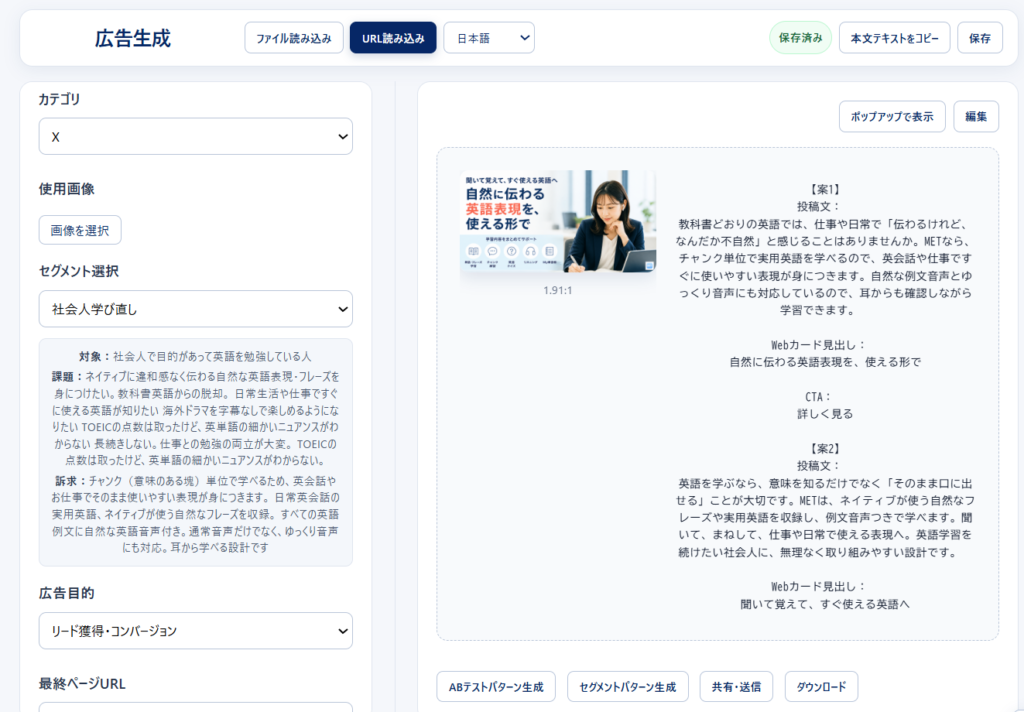
生成されたコンテンツが画面右側のプレビュー画面に表示されます。
画像生成ありの場合、「ポップアップで表示」をクリックすることで、モーダルで拡大表示ができます。
PC/スマホで表示を切り替え、表示崩れがないかを確認してください。
編集ボタンをクリックすることで、広告文の修正が可能です。
また、カスタム指示欄に修正事項を入力の上、修正をかけることが可能です
(修正指示も生成回数をカウントします)
3.他パターンを生成
保存後に、ABテストパターン生成・別セグメントパターンの生成が可能です。
ABテストパターン生成:
訴求要素を変更する指示が与えられ、生成したコンテンツをベースに生成されます。
別セグメントパターン:
パーソナライズコンテンツを複数生成したい場合、生成したコンテンツをベースに、セグメント管理で登録済みの別セグメント向けのコンテンツを生成します。
4.ダウンロード、テキストコピー、外部ツールへ送信
保存後に、ダウンロード、本文コピー、外部ツール連携が可能となります。
また、保存したコンテンツは「保存済みコンテンツ」に格納され、再利用が可能です。
ダウンロード:画像とテキストがダウンロードされます。
共有・送信:あらかじめ連携設定がされてある外部ツールへ送信ができます。