
コンテンツダッシュボードとは?
コンテンツダッシュボードでは、ARROZで作成したメール、ランディングページ、広告の実績を取り込み、コンテンツごとの成果を確認できます。
Marketo、HubSpot、Google Adsから出力した月次レポートを取り込むことで、配信件数、表示数、クリック数、CV数などをARROZ上で一元管理できます。
コンテンツごとの実績は、次回のコンテンツ生成に反映することもできます。
※コンテンツダッシュボードは、Pro、Business、およびダッシュボード機能が有効なCustomプランで利用できます。
コンテンツコード
ダッシュボードで実績を紐づけるため、保存したコンテンツには固有のコンテンツコードが自動的に付与されます。
- メール:
ARZML-XXXX - ランディングページ:
ARZLP-XXXX - 広告:
ARZADS-XXXX
コンテンツコードは保存後に変更されません。コンテンツ名を変更した場合も同じコードが維持されます。
レポートを取り込む際は、このコンテンツコードを使用してARROZ内の保存コンテンツと実績データを紐づけます。
連携先ツールでコンテンツ名からコンテンツコードを消してしまった場合、インポート時に紐づけができません。必ずコンテンツ名の先頭文字列がコンテンツコードになるようにしてください。
確認できる実績
コンテンツの種類によって、次の指標を確認できます。
| コンテンツ | 確認できる指標 |
|---|---|
| メール | 配信件数、クリック数、クリック率 |
| ランディングページ | 表示数、CV数、CV率 |
| 広告 | 表示数、クリック数、クリック率 |
クリック率やCV率は、取り込んだ件数をもとにARROZが自動計算します。
レポートをまだ取り込んでいないコンテンツには、「レポート未取込」と表示されます。
レポートインポート
Marketo、HubSpot、Google Adsから出力したレポートをARROZへ取り込むことができます。
対応している主なレポートは次のとおりです。
Marketo:
メールの効果レポート、ランディングページの効果レポート


HubSpot:
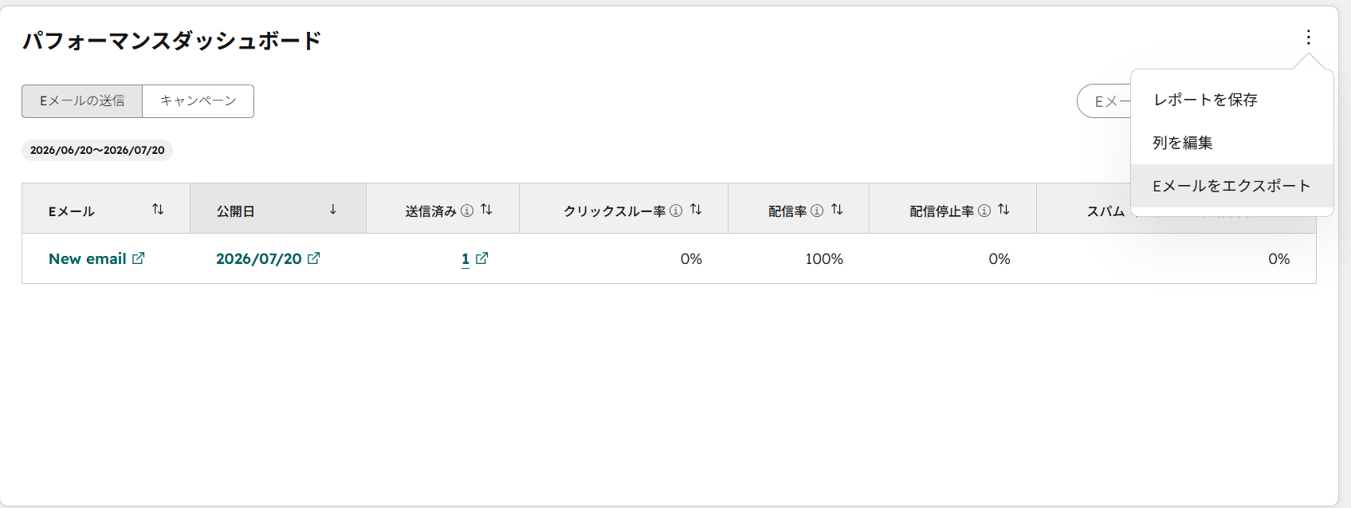
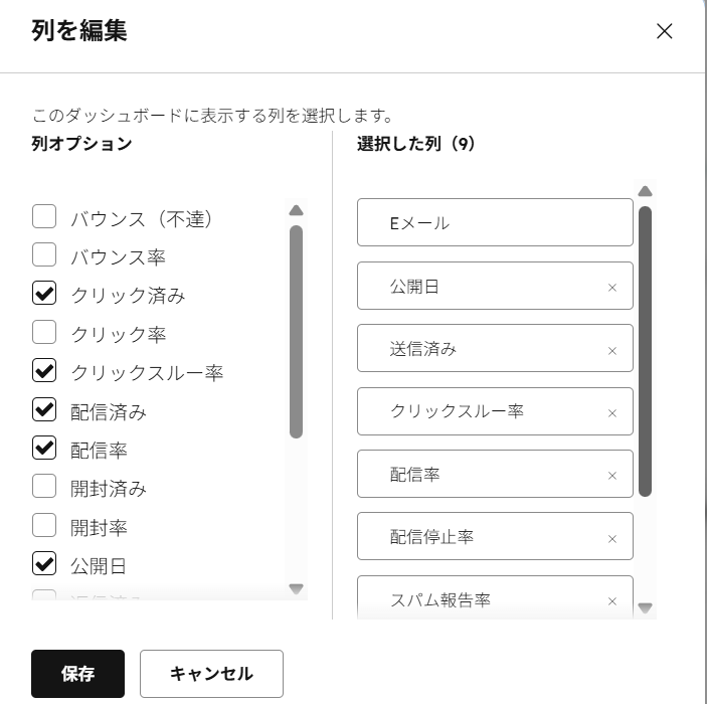
マーケティングEメールのパフォーマンスデータから、Eメールをエクスポートを選択し、列の編集で、配信済みとクリック済みを追加
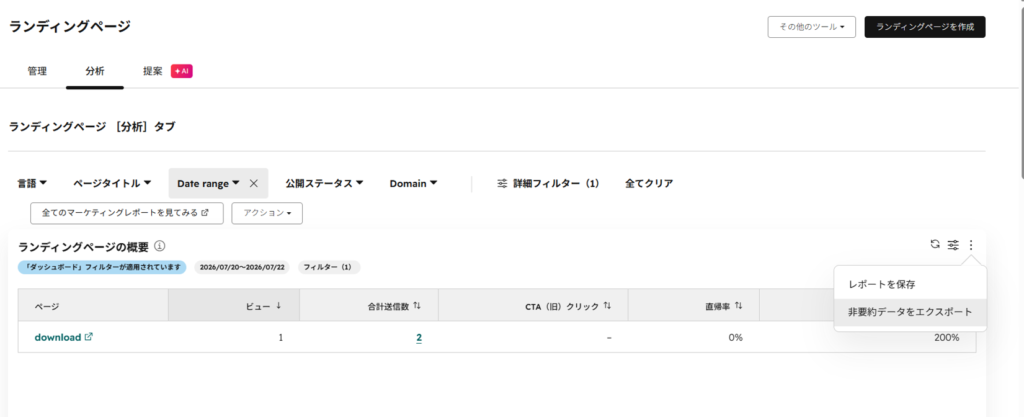
ランディングページ
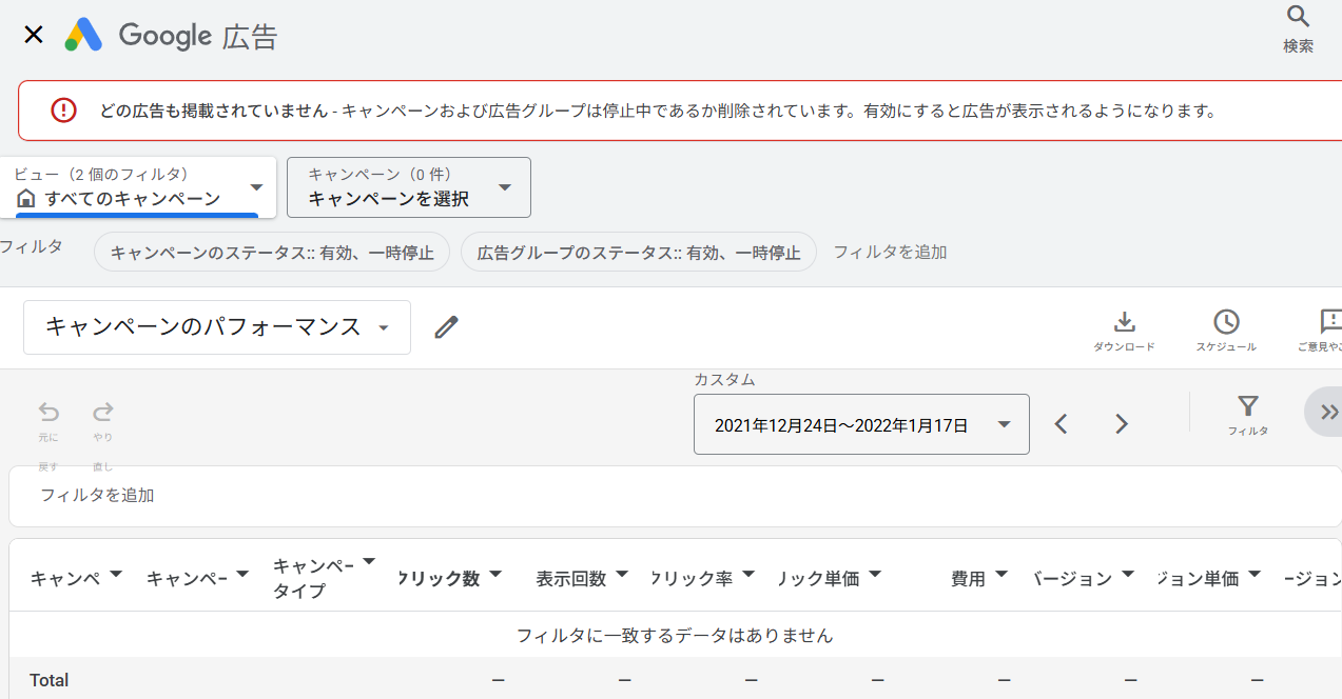
Google Ads:
キャンペーンのパフォーマンスを選択。表示列に以下を設定
・広告グループ名
・キャンペーン名
・キャンペーンタイプ
・クリック数
・表示回数
・コンバージョン
インポート時には、ARROZがレポート内のコンテンツコードと保存済みコンテンツを照合します。
自動的に一致しないデータがある場合は、インポート確認画面で紐づけるコンテンツを手動で選択できます。
インポートできる期間
インポートできるのは、月初から月末までの1か月分のデータです。
月途中のデータや、複数月にまたがるレポートは取り込めません。
同じ月のデータを再度取り込む場合は、確認後に既存データを更新できます。
※同じファイルをそのまま重複して取り込むことはできません。
月次トレンド
取り込んだ実績は、次の表示方法で確認できます。
- 全取り込み期間の合計
- 直近3か月
- 直近6か月
3か月・6か月表示では、コンテンツごとの月次推移をグラフで確認できます。
データを取り込んでいない月は、0件として扱わず「未取込」として表示されます。
次回生成への実績反映
取り込んだメール、ランディングページ、広告の実績は、次回のコンテンツ生成時に利用できます。
セグメント・カテゴリごとにCTR・CVなどを突き合わせて、以下の高成果コンテンツの傾向を抽出して反映します。
・コピーのトーン
・感情表現
・読みやすさ
・全体のテキスト量
・コピーのトーン
・感情表現
・読みやすさ
・画像における人物・製品・画面の有無
・色
・構図
・画像の写真/イラスト/図解
・CTAのテキスト
実績データがある場合でも、必ず反映されるわけではなく、十分な実績件数や対象期間などの条件を満たしたデータが使用されます。
Power BIで分析する
ダッシュボードから、取り込んだ月次実績をPower BI用Excelとしてダウンロードできます。
Excelには、メール、ランディングページ、広告の全月次データが含まれます。
また、「Power BIテンプレートをダウンロード」から、ARROZ用のPower BIテンプレートを利用できます。
利用手順
- Power BI Desktopをインストールします。
- ARROZから「Power BIテンプレート」と「Power BI用Excel」をダウンロードします。
- Power BI用Excelを任意のフォルダーに保存します。
- Power BIテンプレートを開きます。
FilePathにPower BI用Excelのフルパスを入力します。- データを読み込み、内容を確認します。
- 必要に応じてPBIX形式で保存します。
月次データを更新する場合は、ARROZから最新のPower BI用Excelを再度出力し、Power BIで更新します。
Power BI Desktopでの利用にはPower BI Proは必須ではありません。