
1.ランディングページ生成
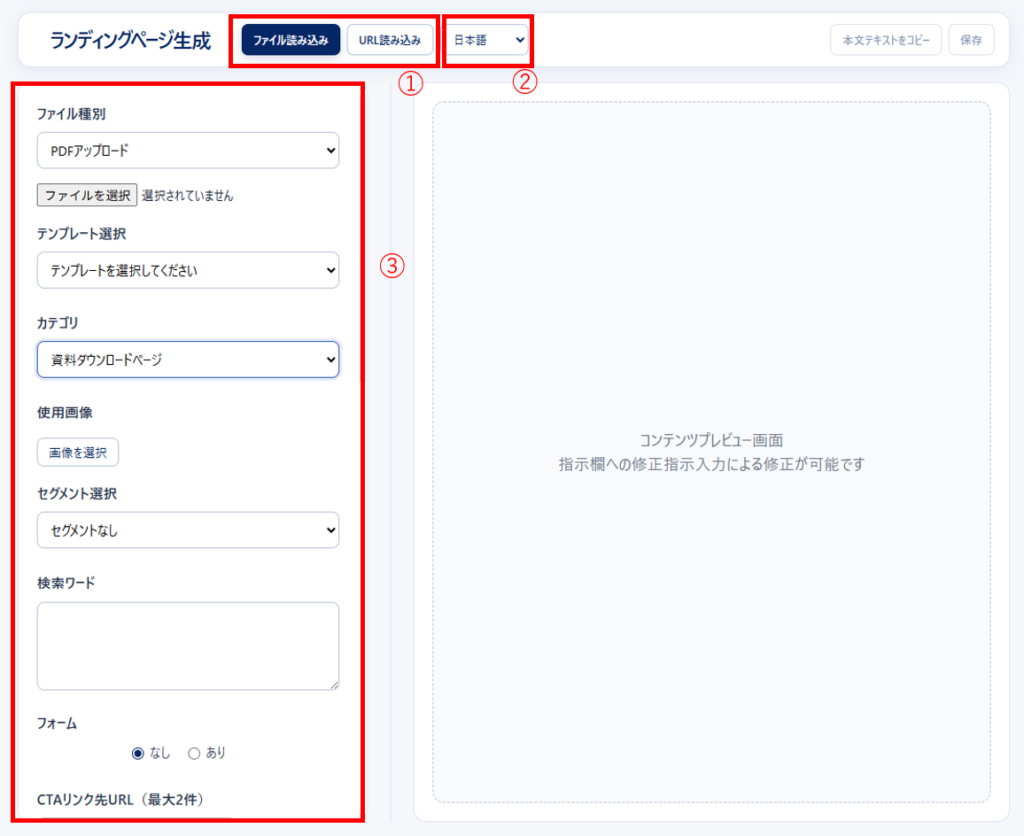
①「ファイル読み込み」「URL読み込み」どちらかを選択します。
製品・サービスページ、ブログ、記事などのURL・ファイルを指定して、その内容を生成元として利用できます。
※ファイル読み込みは、PDFか、過去に生成した保存済みコンテンツを利用できます。
Word、PowerPointなどは、ファイル→エクスポート→PDF保存にてPDF化してから読み込みをしください。
※資料ダウンロードページにおいては、ダウンロード対象となる資料をPDFにして読み込みしてください。
※URL読み込みは、主な参照URLと補足URLを最大2件まで指定できます。
ARROZは入力されたURL・ファイルの内容を読み取り、ページタイトル、本文、見出し、製品情報などを抽出します。ページの構成によっては、通常の読み取りに加えてブラウザー表示や画像解析を使用します。
読み取りについて
・同じURLの読み取り結果は、会社単位で24時間保存されます。
・24時間以内に同じURLを利用した場合は、保存された読み取り結果を利用します。
・URLの読み取りに失敗した場合は利用回数に計上されません。
・キャッシュされた読み取り結果の利用も重複して計上されません。
・「再読み取り」を実行して新たに取得した場合は、利用回数に計上されます。
読み取れないページ
以下のようなページは読み取れない場合があります。
・ログインが必要なページ
・CAPTCHAが表示されるページ
・アクセス制限されているページ
・ページが存在しない場合
・対象サイト側で一時的なエラーが発生している場合
・ARROZが安全に取得できないと判断したURL
ARROZは、対象ページ上で購入、申込、送信、ログインなどの操作は行いません。
セキュリティ
URLは安全性を確認したうえで読み取ります。取得したページは情報源としてのみ利用し、ページ内に記載された指示や命令には従いません。
また、読み取り時の生HTML、Cookie、認証情報は保存せず、抽出したテキストと必要なメタ情報のみを保存します。
②言語選択
生成されるコンテンツの言語が、日本語か英語を選択します。
③画面左側の入力欄にて必要事項を選択・入力
テンプレート選択:
既に登録されているテンプレートの編集可能領域だけを生成します。
カテゴリ:
・セミナー・ウェビナー集客ページ
・資料ダウンロードページ
・製品紹介ページ
・キャンペーンページ
・資料導入ページ
から選択ができます。ぴったりと当てはまるものがない場合、近しいものを選択してください。
※セミナー・ウェビナー集客ページの会場地図についてはプレビューで確認ができません
製品紹介ページを選択する際には、以下の情報が存在するページやPDFを選択すると、きれいに仕上がります。
・対象者の課題
・製品概要
・主な特長
・得られるメリット
・利用シーン
・仕組み・利用の流れ
・仕様・連携・価格・提供条件
・FAQ
資料ダウンロードページを選択する際には、実際にダウンロードされるPDFを選択してください。
・対象者の課題
・製品、サービスの特長
が含まれる資料だときれいに仕上がります。
キャンペーンページを選択する際には、以下の情報が存在するページやPDFを選択すると、きれいに仕上がります。
・キャンペーン対象となる製品・サービスの特長
・キャンペーン対象となる製品・サービスの価値や魅力
導入・活用事例ページを選択する際には、以下の情報が存在するページやPDFを選択する。または、入力欄に情報を入れてください。
入力文については、そのまま掲載されます。
・導入前の状況・課題
・導入内容・実施したこと
・導入後の状況・改善ポイント
・導入効果で特に強調したいポイント
・付加価値
・お客様の声
読み込み内容と入力欄の情報が異なる場合、入力情報を優先します。
使用画像:
コンテンツで使いたい画像ファイルが既にある場合、ここでファイルを選択してください。
セグメント選択:
登録済みセグメントを選択することで、コンテンツに反映させることができます。
検索ワード:
メタディスクリプション、SEOタイトル、H2タグに反映させます。
フォーム:
ありを選択した場合、フォーム位置を確保します。配置位置を指定してください。
ARROZは顧客情報を持ちません。そのため、フォーム自体を生成するものではありません。
外部ツールに送信する際に、埋め込みフォームIDを入力することができます。
CTAリンク先URL:
2つまでCTAを配置しリンク設定をすることができます。
リンク先URLを入力し、読み取りをクリックしてください。
ロゴの遷移先:
ブランドテーマ設定で設定した遷移先以外を指定したい場合に入力してください。
ブランドフッター:
ブランドテーマ設定で設定したフッターを適用したい場合、チェックを入れてください。
送信先ツールでのフッター設定を変えないため、フッターは生成されません。
画像生成:
画像込みでランディングページを生成するかどうかを選択します。
ブランド画像テイスト:
ONにすると、ブランドテーマ設定で設定した画像を解析した情報を元に画像を生成します。
「色調・光・質感・写真/イラストの方向性」などが解析され、生成コンテンツに反映します。
構図・文字・情報量・具体的なモチーフは模倣しないため、「写真を使わない」「イラスト中心」などの強いブランド方針は、参考画像とは別に生成時にカスタム指示を与えてください。
GA4測定ID・GTMコンテナID:
GA4測定IDとGTMコンテナIDを入力することで、挿入することができます。
GTM側でGA4タグを配信する場合は、二重計測を避けるためGA4測定IDを空欄にしてください。
外部へ送信する場合、安全のためスクリプトは送信時に外されます。
送信先のツール側の設定でタグ挿入を行ってください。
過去の実績を反映:
コンテンツダッシュボードに配信結果レポートをインポートしている場合、チェックを入れると有効になります。
セグメント・カテゴリごとにCTR・CVなどを突き合わせて、以下の高成果コンテンツの傾向を抽出して反映します。
・全体のテキスト量
・コピーのトーン
・感情表現
・読みやすさ
・画像における人物・製品・画面の有無
・色
・構図
・写真/イラスト/図解
・CTAのテキスト
競合する指示があった場合は、そちらを優先します。
優先順位は以下となります。
1.ブランドテーマ・参考画像テイスト
2.カスタム指示
3.過去実績の傾向
カスタム指示:
自由に指示ができます。「カジュアルな文章で」などの指示や、入れてほしい文言の指示も可能です。
テンプレート、ブランド、カスタム指示の入力が競合する場合は、次の順序で適用されます。
1. 選択テンプレート
2. ブランドテーマ設定
3. 選択セグメント
4. カスタム指示
ブランドテーマ、セグメント、カスタム指示は、テンプレートの編集可能領域内だけへ反映します。
テンプレートの固定HTML、固定文、セクション順、属性、class、CSS、固定画像は生成時に変更しません。
この優先ルールは初回生成だけでなく、生成後の修正、ABテスト、別セグメント生成でも適用されます。
テンプレート内の優先順位を変更するカスタム指示が含まれていても、その指示は無効となります。
③「テキスト生成」「HTML生成」を選択してコンテンツを生成
テキスト生成
ページ構成、見出し、本文、CTAなどの原稿をテキストで生成します。既存のWebサイトやCMS、デザインテンプレートへ文章だけ反映したい場合に利用します。
HTML生成
ランディングページとして利用できるHTMLを生成します。生成後にHTMLをダウンロードしたり、対応する外部サービスへ送信する場合に利用します。
2.コンテンツの確認・修正
生成されたコンテンツが画面右側のプレビュー画面に表示されます。
ポップアップをクリックすることで、モーダルで拡大表示ができます。
PC/スマホで表示を切り替え、表示崩れがないかを確認してください。
編集ボタンをクリックすることで、テキスト修正が可能です。
また、カスタム指示欄に修正指示を入れて、「修正」をクリックすると、リライトすることができます。
ブランドイメージを統一するため、生成後のランディングページでは構成やデザイン、カラー設定は直接変更できません。
文章を修正する場合は、「編集」ボタンから見出しや本文などのテキストを編集できます。
AIによる生成内容は、必ずしも毎回完全に正確・適切とは限りません。公開・配信前に必ず内容をご確認ください。
HTMLコードを直接編集する場合は、外部ツールへ送信した後、またはHTMLファイルをダウンロードした後に編集してください。
生成結果は、カスタム指示欄に修正内容を入力して再生成できます。
リライトを実行した場合も、コンテンツ生成1回として利用回数にカウントされます。
3.保存して別パターンを生成
保存後に、ABテストパターン生成・別セグメントパターンの生成が可能です。
ABテストパターン生成:
訴求要素を変更する指示が与えられ、生成したコンテンツをベースに生成されます。
別セグメントパターン:
パーソナライズコンテンツを複数生成したい場合、生成したコンテンツをベースに、セグメント管理で登録済みの別セグメント向けのコンテンツを生成します。
4.HTMLコードをダウンロード、テキストコピー、外部ツールへ送信
保存後に、コードのダウンロード、本文コピー、外部ツール連携が可能となります。
また、保存したコンテンツは「保存済みコンテンツ」に格納され、再利用が可能です。
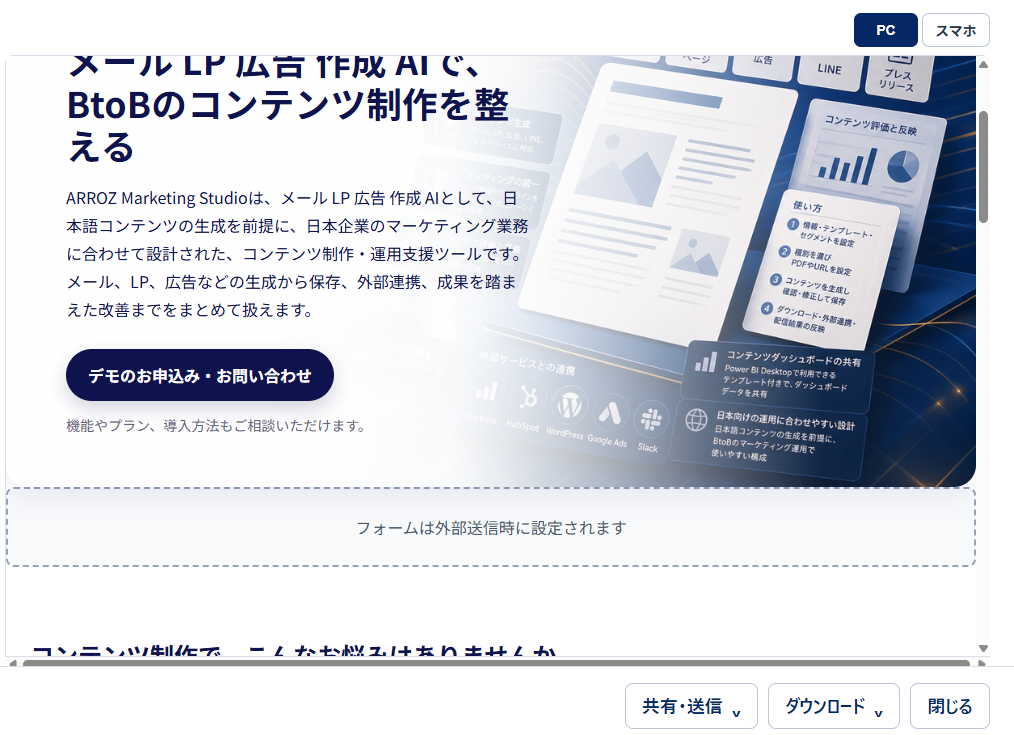
ダウンロード:HTMLコードがtxtファイルでダウンロードされます。
共有・送信:あらかじめ連携設定がされてある外部ツールへ送信ができます。