
Marketo連携とは?
Marketo連携では、ARROZで生成したメールとランディングページをMarketoへ送信し、下書きとして作成できます。
プログラム作成、および複数アセットを一括送信するには「キャンペーン一式生成」機能を使用してください。ARROZから送信後、Marketo上で内容を確認し、必要に応じて調整してから承認・配信または公開します。
※Marketo連携は、BusinessまたはAPI連携が有効なCustomプランで利用できます。
Marketo側の事前設定
1. APIユーザーを作成する
Marketoの「管理」→「ユーザー&ロール」を開き、ARROZ連携用のAPIユーザーを作成します。
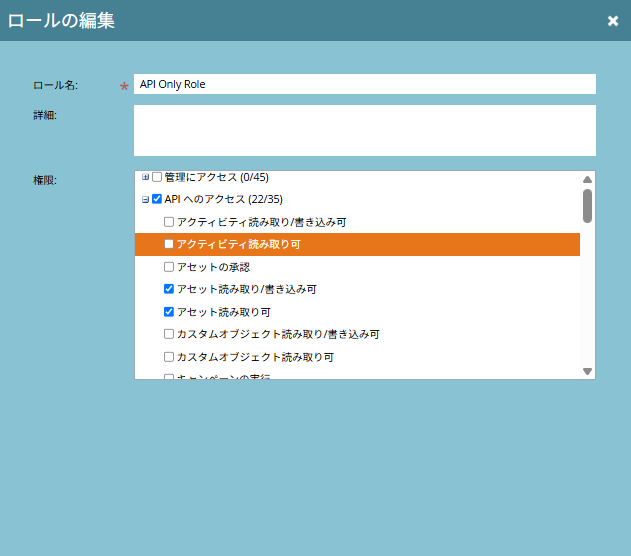
ARROZからの連携に顧客情報へのアクセスは必要ありません。以下の権限だけをARROZ連携ユーザーのロールにセットしてください。
- アセット読み取り可
- アセット読み取り/書き込み可

2. LaunchPointを作成する
Marketoの「管理」→「LaunchPoint」を開き、ARROZ連携用のLaunchPointを作成します。

作成後、次の情報を控えてください。
- Client ID
- Client Secret
3. REST APIの情報を確認する
Marketoの「管理」→「ウェブサービス」を開き、REST APIのエンドポイントとIDを控えます。

ARROZの設定では、次の項目に使用します。
- REST API Endpoint
- Identity Endpoint
4. ARROZ用テンプレートを作成する
Marketoの「デザインスタジオ」で、ARROZから送信するコンテンツ用のテンプレートを作成します。
以下のテンプレートファイルをダウンロードし、テンプレート作成時に全文上書きをしてください。
メールテンプレートは旧メールエディター用テンプレートを使用します。新メールエディターのテンプレートは使用できません。
ランディングページテンプレートは、「ガイド付きテンプレート」で作成してください。
テンプレートコードには、本文編集領域IDが埋め込まれています。編集せずにそのまま作成してください。


ARROZ用に用意されたHTMLコードを登録してテンプレートを公開し、使用するテンプレートIDを控えてください。
Marketoのデザインスタジオで対象のテンプレートを開き、ブラウザーのURLを確認します。
メールテンプレートの場合、URLは次のような形式です。
...#/ds/emailtemplate/1234
この場合、末尾の 1234 がテンプレートIDです。
ランディングページテンプレートも同様に、対象テンプレートを開いたURLからIDを確認し、ARROZのテンプレートID欄へ入力します。
ARROZにMarketo接続を追加する
- ARROZの**「設定・契約」→「API連携設定」を開きます。
- 「Marketo」を選択します。
- 「新しい接続を追加」をクリックします。
- Marketoで確認した情報と、必要な設定項目を入力します。
- 「連携を有効にする」をONにします。
- 「接続テスト」をクリックします。
- 「Marketoとの接続に成功しました」と表示されることを確認します。
- 「保存」をクリックして設定を完了します。

Marketo接続の設定項目
接続名
ARROZ上で接続先を識別するための名称を入力します。複数の
Marketo環境を接続する場合は、利用者が判別しやすい名称を設定してください。
REST API Endpoint
Marketoの「ウェブサービス」で確認したREST APIのエンドポイントを入力します。
Identity Endpoint
Marketoの「ウェブサービス」で確認したIDを入力します。
メールテンプレートID(旧メールエディター)
ARROZ用に作成・公開したメールテンプレートのIDを入力します。
新メールエディターのテンプレートは使用できません。
本文編集領域ID
次の値を入力します。
arroz_email_body
標準のFrom名
Marketoメールを送信するときに使用する標準の送信者名を入力します。
標準のFromアドレス
Marketoメールを送信するときに使用する標準の送信元メールアドレスを入力します。
標準のReply-To
返信先として使用する標準のメールアドレスを入力します。
Client ID
MarketoのLaunchPointで確認したClient IDを入力します。
Client Secret
MarketoのLaunchPointで確認したClient Secretを入力します。
接続テスト
必要な項目を入力したら、「接続テスト」を実行します。
「Marketoとの接続に成功しました」と表示されたら、Marketoとの接続は正常です。
接続テスト後、「保存」をクリックして設定を完了してください。
接続テストではMarketoのAPIを使用するため、月間API利用回数にカウントされます。
Marketoへ送信できるコンテンツ
Marketoへ送信できるコンテンツは次のとおりです。
- メール
- フォームなしランディングページ
- フォームありランディングページ
Marketoへコンテンツを送信する
事前準備
送信先となるプログラムは、あらかじめMarketo上で作成しておく必要があります。
プログラム作成及びプログラムに格納する複数アセットの一括送信を行いたい場合、「キャンペーン一式生成」機能にて、コンテンツ生成を行ってください。
メールコンテンツを送信する
- ARROZでメールを生成し、保存します。
- 生成結果または保存済みコンテンツからMarketoへの送信を選択します。
- 送信先のMarketo接続を選択します。
- 「Programを検索」から、送信先となるProgramを検索します。
- 対象のProgramを選択します。
- 「Marketoメール名」と「件名」を確認します。
- 必要に応じて名称や件名を変更します。
- 「下書きとして送信」をクリックします。
送信後、選択したProgram内にメールが下書き状態で作成されます。

メール名には、ARROZのコンテンツコードを含む名称が設定されます。
ARROZから承認・配信は行いません。
Marketo上で本文、リンク、配信停止設定などを確認してから承認してください。
ランディングページを送信する
- ARROZでランディングページを生成し、保存します。
- 生成結果または保存済みコンテンツからMarketoへの送信を選択します。
- 送信先のMarketo接続を選択します。
- 送信先となる既存のProgramを検索して選択します。
- ページ名などの送信内容を確認します。
- Marketoへ下書きとして送信します。
送信後、選択したProgram内にランディングページが作成されます。

ページタイトルは、送信時にARROZ上で変更するか、送信後にMarketo上で変更できます。

送信後の確認
送信後はMarketo上で、次の内容を確認してください。
- メールまたはランディングページの名称
- 本文
- 画像
- リンク
- フォーム
- ページタイトル
- メールのFrom・Reply-To
- 配信停止設定
- その他Marketo側の公開・配信設定
ARROZから作成するコンテンツは下書きです。最終的な承認、公開、配信はMarketo上で行ってください。