
コンテンツとは?
キャンペーンで実際に利用するWebページ、メール、広告、プレスリリース、LINE、動画、資料などの完成物です。ARROZでは、キャンペーンに紐付けて管理できます。(1コンテンツは1キャンペーンに所属する)
対象例:
- Webページ / LP
- メール
- 広告
- プレスリリース
- LINE
- 動画
- ダウンロード資料
- 単体画像
保存したコンテンツは、キャンペーン、使用期限、法令チェック、承認状況、配信履歴、成果などとあわせて管理できます。コンテンツをキャンペーンごとに整理したり、条件を指定して検索したり、過去の配信履歴や成果を確認できます。
キャンペーンとは?
ARROZでは、生成したLP、メール、広告、チラシなどを、それぞれ1つの「コンテンツ」として保存します。
キャンペーンは、これら複数のコンテンツを1つの施策単位でまとめて管理するためのものです。
たとえば「2026年10月ウェビナー」というキャンペーンには、次のようなコンテンツをまとめて保存できます。
- 申し込みLP
- 集客メール
- リマインドメール
- Google広告
- Meta広告
- 開催後フォローメール
各コンテンツは個別に保存・管理されますが、同じキャンペーンに所属させることで、その施策に使った制作物をまとめて確認できます。
1つのコンテンツが所属できるキャンペーンは1つです。
コンテンツ保存時に、所属するキャンペーンを選択・作成します。
アーカイブとは?
アーカイブとは、現在は使用していないコンテンツやアセットを削除せずに保管する機能です。通常の一覧から外して整理しながら、必要なときに確認・復元できます。
コンテンツをアーカイブすると、コンテンツ生成時の生成元として検索に表示されなくなります。
キャンペーンをアーカイブすると、コンテンツ保存時の保存先として検索に表示されなくなります。
コンテンツ管理画面
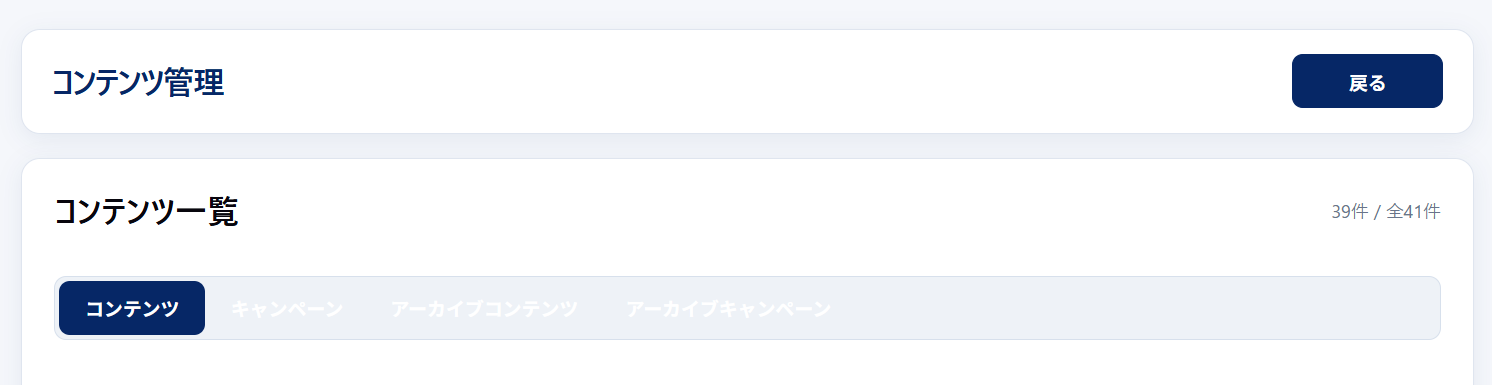
コンテンツ管理では、次の表示を切り替えられます。
- コンテンツ:保存されているコンテンツを一覧で表示します。アーカイブされたコンテンツは、表示されません。
- キャンペーン:キャンペーン情報とにキャンペーンに紐づくコンテンツを表示します。アーカイブされたキャンペーンは、表示されません。
- アーカイブコンテンツ:アーカイブしたコンテンツのみを表示します。
- アーカイブキャンペーン:アーカイブしたキャンペーンのみを表示します。
一覧では、キャンペーン、タグ、セグメント、使用期限、承認状態、法令チェック状態、配信状況、成果などを確認できます。