
1.テンプレート管理とは?
テンプレート管理では、メールとランディングページで使用するHTMLテンプレートを登録・管理できます。
既存のHTMLを登録し、見出し、本文、画像、CTA、フォーム位置などを編集可能な領域として設定しておくことで、生成時にテンプレートのデザインやレイアウトを維持したまま内容を差し替えることができます。
登録したテンプレートを使用する場合、CSS、class、タグ構造などのレイアウト情報は原則として変更せず、設定した編集可能領域のみを生成内容に応じて更新します。
そのため、自社サイトやメールで使用している既存デザインを活かしながら、ARROZでコンテンツを生成できます。
2.テンプレート新規登録
登録できるテンプレート数はご契約内容によって異なります。
「契約内容確認」にて上限数・現在の登録数をご確認ください。
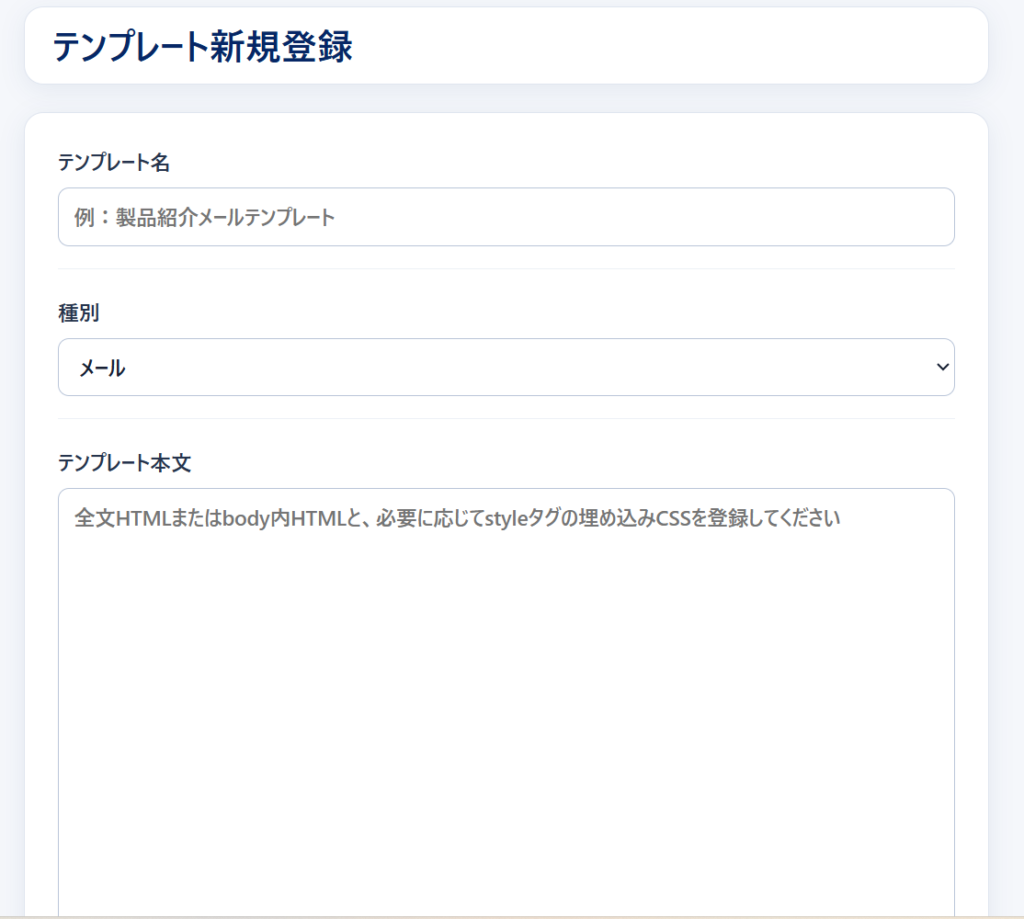
①「テンプレート本文」にHTMLを貼り付け、「HTMLを読み取る」を押下します。
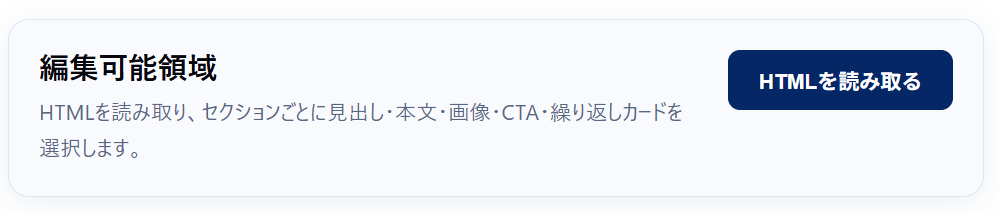
②HTMLを入力して「HTMLを読み取る」を実行すると、ARROZがテンプレート内の構造を解析し、編集候補となる領域を抽出します。
主に次の要素が読み取り対象になります。
- 見出し
- 本文
- 画像
- CTA・リンク
- フォーム位置
- セクションや記事単位のグループ
- 繰り返し配置されているカード
- メール内の本文領域
- Marketoの編集可能領域
レイアウトを構成するだけの親要素は、原則として編集候補にはなりません。
読み取り後は、それぞれの領域について「固定」「テキスト」「本文HTML」「画像」「CTA」「フォーム位置」などを設定します。
登録できるテンプレート
対象は次の2種類です。
- メール用HTMLテンプレート
- ランディングページ用HTMLテンプレート
完全なHTML文書だけでなく、body内に配置するHTML部分のみでも登録できます。
HTML本文は最大20万文字まで登録できます。
画像を含める場合は、Base64形式ではなく、HTTPSで始まる画像URLを使用してください。
登録できないHTML・禁止事項
安全性と生成後の表示を維持するため、次の要素や記述を含むテンプレートは使用できません。
<link><script><base><iframe><object><embed>onclickなどのイベント属性javascript:から始まるURL- CSSの
@import - CSSの
@font-face - 外部CSSやJavaScriptがなければ表示や動作が成立しない構成
スタイルは、テンプレート内で完結する形で指定してください。
編集可能領域
テンプレート内の各領域には、生成時の扱いを設定できます。
固定
生成時に変更しない領域です。ロゴ、フッター、注意書きなど、常に同じ内容を保持したい箇所に使用します。
テキスト
見出しや短い説明文など、文字列のみを差し替える領域です。
本文HTML
段落やリストなど、複数のHTML要素を含む本文を生成する領域です。
画像
生成画像または選択した画像を配置する領域です。
CTA
ボタンやテキストリンクなど、CTAの文言やリンク先を設定する領域です。
フォーム位置
ランディングページ内でフォームを配置する位置として使用します。
画像の設定
画像領域には、Hero画像、説明画像、その他画像などの役割を設定できます。
テンプレートを使用して生成する場合、ARROZは登録された画像領域と役割をもとに画像を配置します。
登録テンプレートに指定されている画像サイズ、表示幅、高さ、object-fit、オーバーレイなどのスタイルは維持されます。
生成画面で「不足している画像をAI生成する」をONにすると、選択済みの画像で不足している役割のみをAIで生成します。
OFFの場合、画像が割り当てられていない編集可能な画像領域は生成結果から除外されます。
CTAの設定
CTA領域を設定すると、テンプレートのボタンやリンクのデザインを維持したまま、生成内容に合わせて文言やリンク先を設定できます。
ボタンの色、形状、余白などのスタイルはテンプレート側の指定を維持します。
ランディングページのフォーム位置
ランディングページ用テンプレートでは、フォームを表示する位置を登録できます。
フォーム位置が設定されているテンプレートを使用すると、自動的に「フォームあり」として扱われます。生成画面でフォームの有無や位置を再度指定する必要はありません。
フォームIDや実際の埋め込みコードはテンプレートには保存せず、HubSpotなどの外部ツールへ送信するときに設定します。
1つのランディングページに設定できるフォーム位置は1か所です。
生成後の修正、ABテスト、別セグメントでの生成を行った場合も、登録したフォーム位置は維持されます。
3.登録後の生成テスト
テンプレートを登録したら、実際にコンテンツを生成し、次の点を確認してください。
- レイアウトが崩れていないか
- 固定領域が変更されていないか
- 見出しや本文が想定した領域に入っているか
- 画像が適切な位置に配置されているか
- CTAが正しく表示されているか
- ランディングページの場合、フォーム位置が正しいか
必要に応じて編集可能領域の設定を修正し、再度生成して確認します。
Marketo
mktoTextやmktoImgなどのMarketo用編集領域を含むテンプレートを利用できます。テンプレート構造を維持したまま生成します。
HubSpot
フォームを利用する場合、フォームの実体はテンプレート登録時ではなく、HubSpotへの送信時に設定します。
WordPress
登録したHTML構造を維持して生成します。使用するWordPressテーマやページ側のCSSによって表示が変わる場合があります。
テンプレートを使用して生成する場合、次の順で設定が優先されます。
テンプレート > ブランドテーマ > セグメント > カスタム指示
テンプレート側で指定されているレイアウトやスタイルは、ブランドテーマや生成時の指示より優先されます。